動画で設定手順を確認
まずは1分の動画で全体の流れをご確認ください
1
概要
ASI秘書(AI)サービスをご利用いただくには、Googleアカウントとの連携およびクレジットカードの登録が必要です。
本手順書では、初めての方でもスムーズに設定できるよう、画面キャプチャ付きで詳しく手順をご案内いたします。
お手元にご用意ください
- 連携に使用するGoogleアカウント(Gmail)
- クレジットカード
2
Googleアカウント連携方法
Step 01
アカウント選択
- LINEアプリのASI秘書(AI)トーク画面で「Googleでログイン」ボタンをタップします。
- Googleのアカウント選択画面が表示されます。
- 連携したいGoogleアカウントをタップして選択してください。
- リストに希望のアカウントがない場合は、「別のアカウントを使用」をタップしてログイン情報を入力してください。
ポイント
ASI秘書(AI)がカレンダーやタスクにアクセスするため、普段スケジュール管理にお使いのGoogleアカウントを選択することをおすすめします。
ASI秘書(AI)がカレンダーやタスクにアクセスするため、普段スケジュール管理にお使いのGoogleアカウントを選択することをおすすめします。
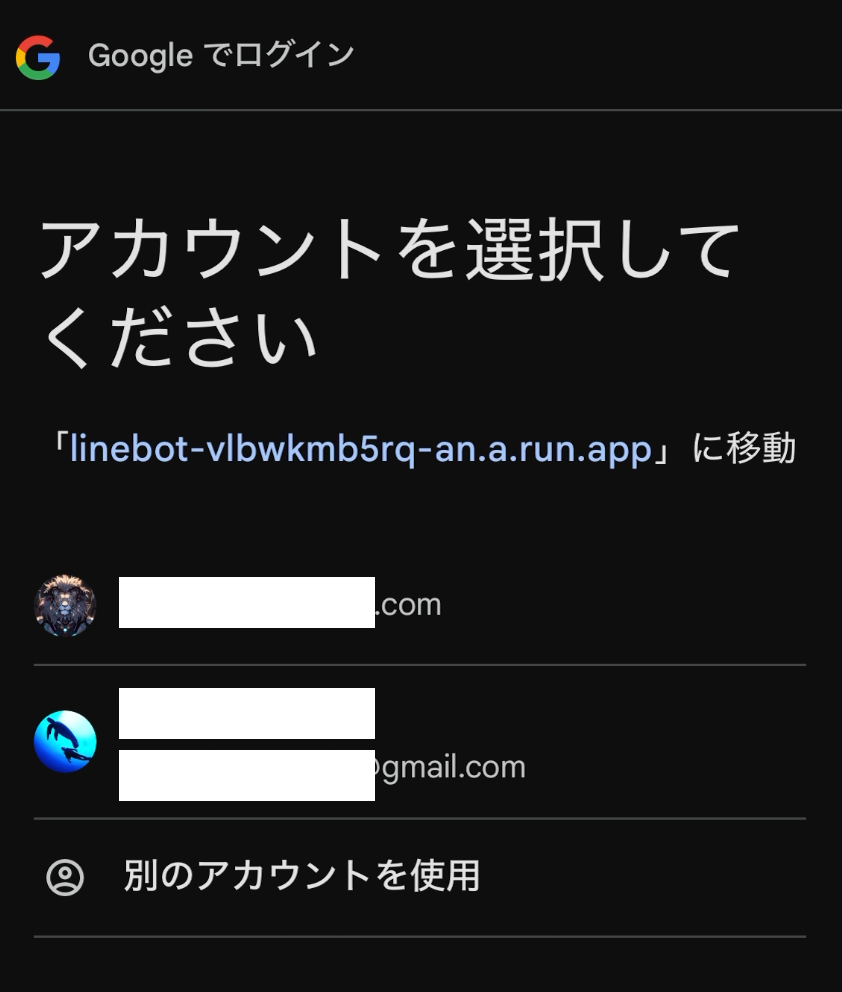
図1: Googleアカウント選択画面 ─ 普段お使いのアカウントを選択してください
Step 02
セキュリティ警告への対応
- 「このアプリはGoogleで確認されていません」という警告画面が表示されます。
- これは、アプリがGoogleの審査プロセス中であることを示すもので、サービス自体は安全です。
- 画面左下の「詳細」リンクをタップしてください。
- 「詳細」をタップすることで、次の画面に進むための隠れたオプションが表示されます。
なぜこの警告が表示されるのか?
Googleは、サードパーティアプリがユーザーデータにアクセスする際に、審査プロセスを経ていないアプリに対して一時的に警告を表示します。ASI秘書(AI)サービスは安全に設計されていますが、現在審査中のためこの警告が表示されます。
Googleは、サードパーティアプリがユーザーデータにアクセスする際に、審査プロセスを経ていないアプリに対して一時的に警告を表示します。ASI秘書(AI)サービスは安全に設計されていますが、現在審査中のためこの警告が表示されます。
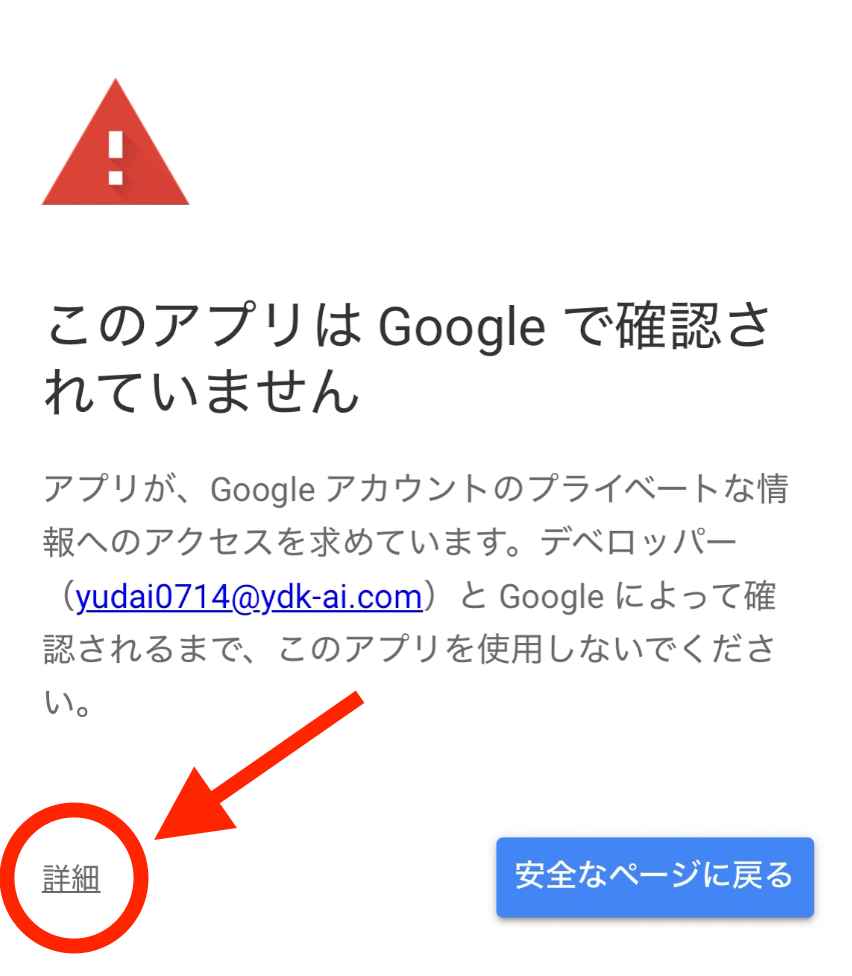
図2: セキュリティ警告画面 ─ 左下の「詳細」リンクをタップします
Step 03
詳細展開後の操作
- 「詳細」をタップすると、画面下部に説明文が展開されます。
- 画面最下部に表示される「linebot-vlbwkmb5rq-an.a.run.app(安全ではないページ)に移動」のリンクをタップしてください。
- このリンクをタップすることで、権限設定画面に進むことができます。
ご安心ください
「安全ではないページ」という表記がありますが、これはGoogleの審査が完了していないことを示す定型文であり、サービス自体に危険性があるわけではありません。公式のASI秘書(AI)サービスのドメインであることを確認の上、進めてください。
「安全ではないページ」という表記がありますが、これはGoogleの審査が完了していないことを示す定型文であり、サービス自体に危険性があるわけではありません。公式のASI秘書(AI)サービスのドメインであることを確認の上、進めてください。
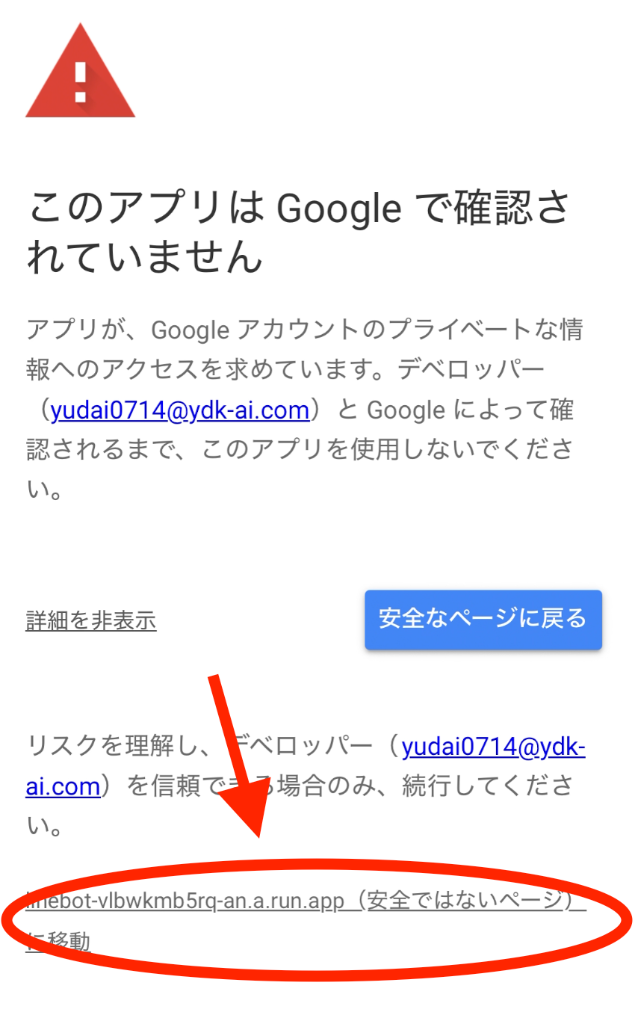
図3: 詳細展開後の画面 ─ 最下部のリンクをタップして進みます
Step 04
権限リクエストの確認
- 「ASI秘書(AI) が Google アカウントへのアクセスをリクエストしています」という画面が表示されます。
- この画面では、ASI秘書(AI)がGoogleアカウントの基本情報にアクセスすることの許可を求めています。
- 画面右下の「次へ」ボタンをタップしてください。
アクセスされる情報:
- Googleアカウントの基本情報(メールアドレスなど)
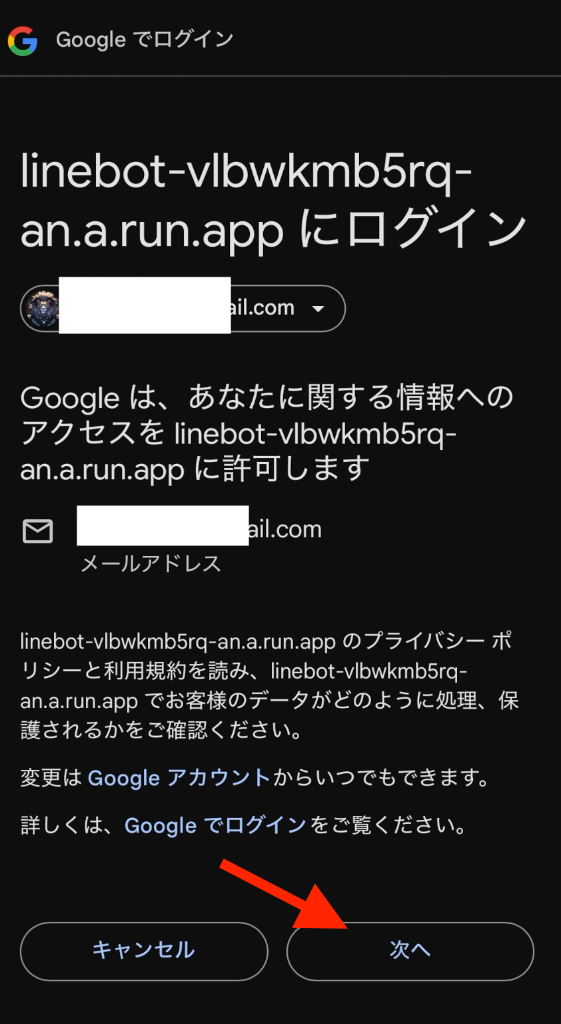
図4: 権限リクエスト画面 ─ 右下の「次へ」をタップします
Step 05
権限の選択と付与
- 権限の詳細選択画面が表示されます。
- ASI秘書(AI)が正しく機能するためには、以下の2つの権限が必要です:
- ✅ 「Google カレンダーを使用してアクセスできるすべてのカレンダーの表示、編集、共有、完全な削除」
- ✅ 「自分のタスクの作成、編集、整理、削除」
- 画面上部の「すべて選択」チェックボックスをタップしてください。これにより、必要な権限がすべて自動的に選択されます。
- すべての項目にチェックが入ったことを確認してください。
- 画面下部の「続行」ボタンをタップしてください。
なぜこれらの権限が必要なのか?
- カレンダー権限: ASI秘書(AI)が予定を自動的に登録・確認・通知するために必要です。
- タスク権限: ASI秘書(AI)がタスクを作成・管理・完了マークをするために必要です。
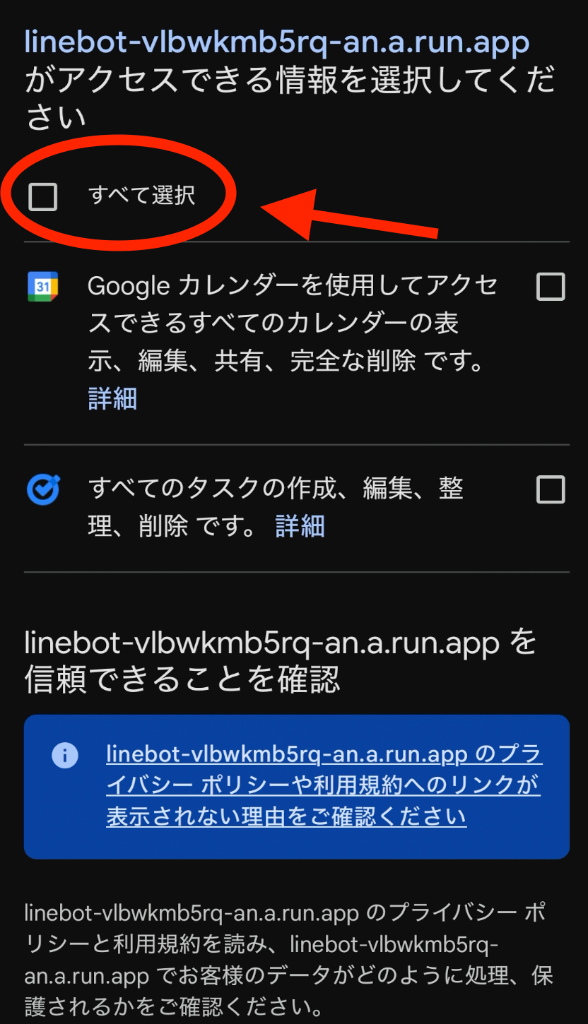
図5: 権限選択画面 ─ 「すべて選択」をチェックして続行します
Step 06
連携完了の確認
- 権限付与が完了すると、自動的にLINEアプリに戻ります。
- ASI秘書(AI)から「✅ Googleアカウント(メールアドレス)と連携しました!」という確認メッセージが表示されます。
- これでGoogleアカウントとの連携は完了です。
次のステップ: 続いてクレジットカードの登録を行います。画面に表示されている「カード登録」の案内を確認してください。
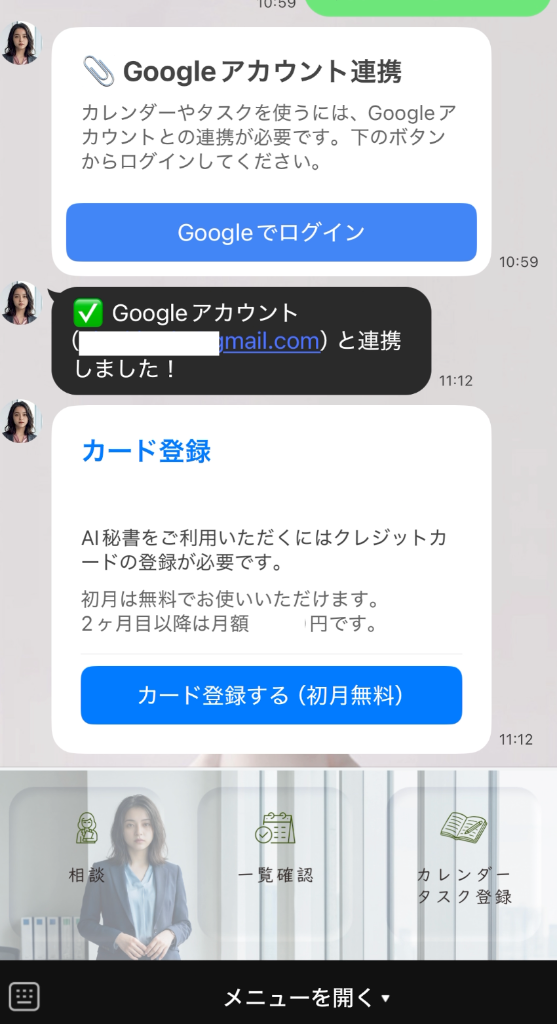
図6: 連携完了画面 ─ アカウント連携完了のメッセージが表示されます
3
クレジットカード登録方法
Step 01
カード登録画面へのアクセス
- Googleアカウント連携完了後、ASI秘書(AI)から以下のメッセージが表示されます:
- 「ASI秘書(AI)をご利用いただくには、クレジットカードのご登録が必要です」
- 料金: 初月無料、2ヶ月目以降 ¥3,000/月(登録者100名に達するまでは ¥1,500/月で永久利用可)
- 「カード登録する(初月無料)」ボタンをタップしてください。
- 決済情報入力画面(Robot Payment)がブラウザで開きます。
料金について
- 今なら: 完全無料(LINE登録者100名到達まで全機能無料で使い放題)
- 100名到達後: ¥1,500/月で永久利用可(通常 ¥3,000/月)
- 解約はいつでも可能・違約金ゼロ
図7: カード登録ボタン ─ 「初月無料」のボタンをタップします
Step 02
クレジットカード情報の入力
入力項目(すべて必須):
| カード番号 | 16桁の番号をハイフンなしで入力 例: 1234567890123456 |
|---|---|
| 有効期限 | 月/年の形式で選択または入力 例: 01 / 2026 |
| セキュリティコード | カード裏面の3桁または4桁の番号 |
| カード名義 | カードに記載されている名前をローマ字で入力 例: TARO YAMADA |
Step 03
お客様情報の入力
入力項目(すべて必須):
| メールアドレス | 請求書や通知を受信するメールアドレスを入力 |
|---|---|
| お名前 | 氏名を日本語で入力 例: 山田 太郎 |
| 携帯番号 | ハイフンなしで携帯電話番号を入力 例: 09012345678 |
Step 04
セキュリティ確認(reCAPTCHA)
- 入力フォーム下部にある「私はロボットではありません」のチェックボックスにチェックを入れてください。
- 追加の画像認証が表示される場合があります(例:「信号機の画像をすべて選択してください」など)。指示に従って該当する画像を選択してください。
注意
reCAPTCHAが表示されない場合もあります。表示されない場合は、このステップをスキップして次へ進んでください。
reCAPTCHAが表示されない場合もあります。表示されない場合は、このステップをスキップして次へ進んでください。
Step 05
確認画面へ進む
- すべての必須項目を入力したことを確認してください。
- 画面下部の「次へ」または「確認画面へ」ボタンをタップしてください。
- 入力内容の確認画面が表示されます。内容に間違いがないか最終確認を行ってください。
- 間違いがなければ、登録完了ボタンをタップしてください。
Step 06
登録完了の確認
- 登録が完了すると、自動的にLINEアプリに戻ります。
- ASI秘書(AI)から「✅ カード登録が確認できました!ASI秘書(AI)をご利用いただけます。初月は無料です。」という確認メッセージが表示されます。
- これで初期設定はすべて完了です!
さっそく始めましょう!
ASI秘書(AI)にメッセージを送って、カレンダーやタスクの登録を始めましょう。
例えば「明日の10時に会議」のように話しかけてみてください。
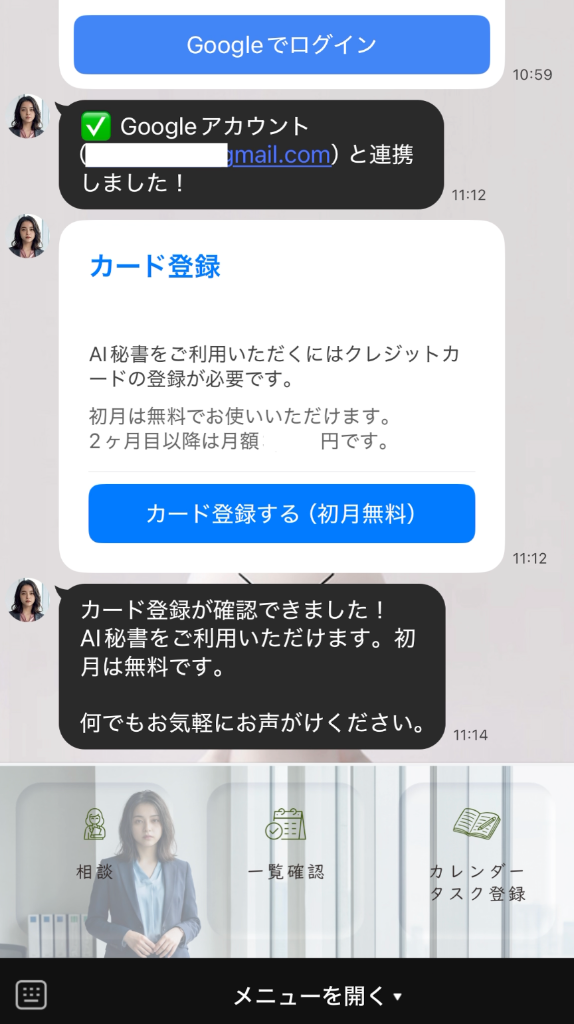
図8: 登録完了画面 ─ このメッセージが表示されれば設定完了です
4
よくある質問(トラブルシューティング)
Q.
「このアプリはGoogleで確認されていません」という警告が出ましたが、安全ですか?
はい、安全です。この警告は、Googleの審査プロセスが完了していないアプリに表示されるものです。ASI秘書(AI)サービスは公式のサービスであり、安全にご利用いただけます。手順書の通り「詳細」をタップして進んでください。
Q.
Googleアカウントの選択画面で、使いたいアカウントが表示されません。
画面下部の「別のアカウントを使用」をタップして、メールアドレスとパスワードを入力してログインしてください。
Q.
権限を付与すると、どのような情報にアクセスされますか?
ASI秘書(AI)は以下の情報にのみアクセスします:
- Googleカレンダーの予定(閲覧・作成・編集・削除)
- Googleタスクのタスク項目(閲覧・作成・編集・削除)
これら以外の情報(メール、ドキュメント、写真など)にはアクセスしませんのでご安心ください。
Q.
クレジットカード情報の入力画面で「次へ」ボタンが押せません。
すべての必須項目(※マークの項目)が正しく入力されているか確認してください。特に以下の点にご注意ください:
- カード番号は16桁すべて入力されているか
- 有効期限は正しい形式(月/年)で入力されているか
- メールアドレスは正しい形式(@を含む)で入力されているか
- 携帯番号はハイフンなしで入力されているか
Q.
料金はいつから発生しますか?
今なら完全無料です。LINE登録者が100名に達するまで、全機能を無料でお使いいただけます。100名到達後は毎月 ¥1,500(登録者100名到達前のお客様は永久的にこの料金)が自動的に課金されます。解約はいつでも可能で、違約金はゼロです。
5
サポート情報
最終更新日: 2026年2月17日 ─ バージョン 1.3